Configuración Global
El panel de Configuración Global permite a los administradores definir la identidad, el branding y los parámetros de publicación fundamentales de su plataforma.
Estas configuraciones determinan cómo la plataforma se presenta ante los usuarios, cómo aparece públicamente y cómo se gestionan las categorías de contenido.
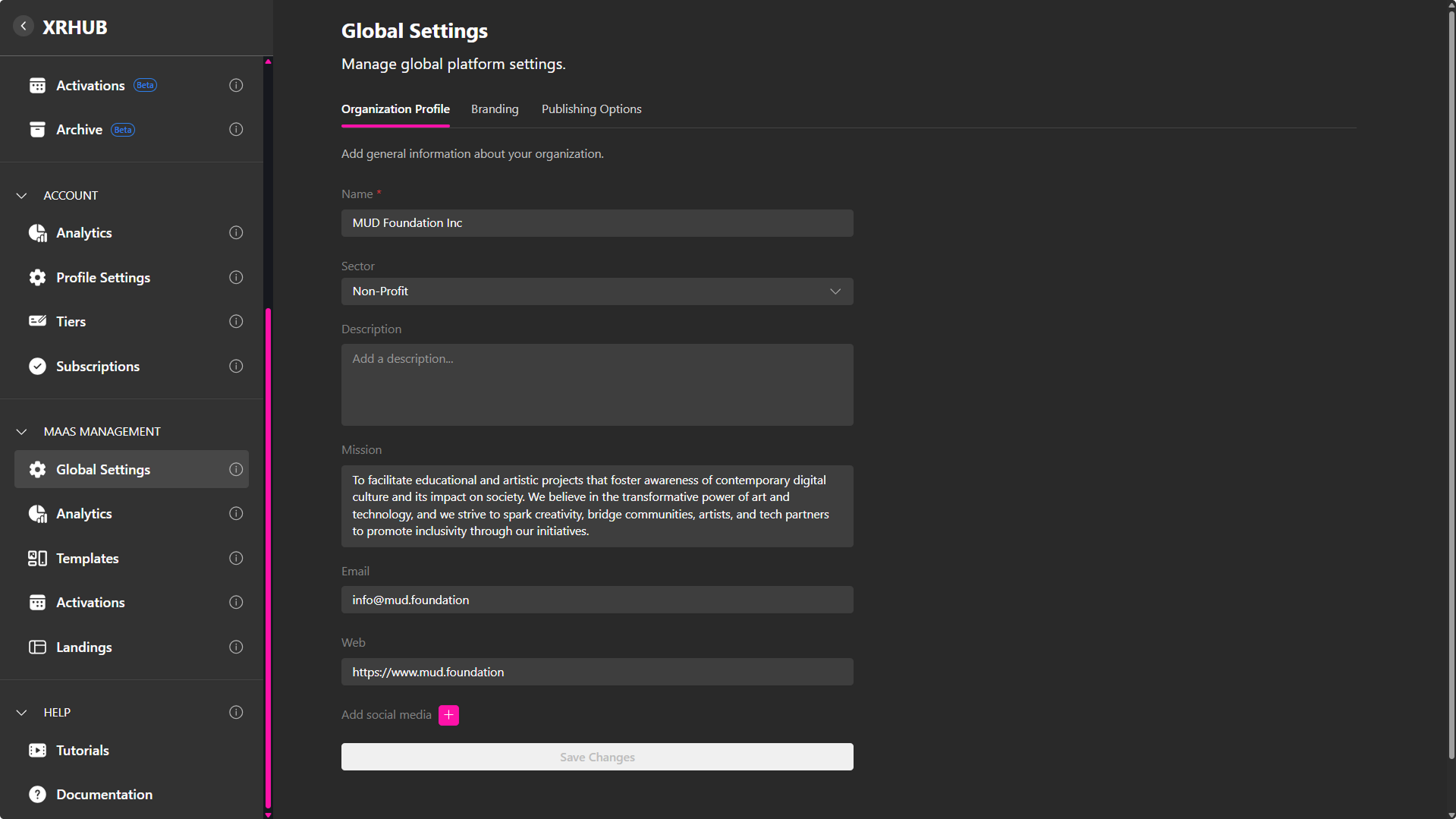
La Configuración Global está dividida en tres pestañas principales:
- Perfil de la Organización
- Branding
- Opciones de Publicación
Perfil de la Organización
Esta sección gestiona la identidad principal y la información descriptiva de la organización tal como se muestra en toda la plataforma.
Campos
Nombre
El nombre visible de la organización. Se muestra en los menús desplegables de activaciones, verses y en las áreas públicas.Sector
La industria o categoría a la que pertenece la organización. Esto ayuda a contextualizar el enfoque de la plataforma (por ejemplo, Tecnología, Retail, Educación).Descripción
Una descripción breve que resume el propósito o la propuesta de la plataforma.Ejemplo:
“La plataforma web XR definitiva diseñada para fomentar la creatividad, impulsar conexiones sociales e invitarte a una experiencia artística inmersiva única.”
Misión
Una declaración más detallada que describe la visión y los objetivos de la organización. Normalmente incluye antecedentes, colaboraciones y metas a largo plazo.Ejemplo:
“Facilitar proyectos educativos y artísticos que promuevan la comprensión de la cultura digital contemporánea y su impacto en la sociedad. Creemos en el poder transformador del arte y la tecnología, y buscamos inspirar creatividad, conectar comunidades, artistas y socios tecnológicos para promover la inclusión a través de nuestras iniciativas.”
Correo electrónico
El correo principal de contacto para soporte o consultas.Sitio web
La URL de tu plataforma o página principal (por ejemplo,https://www.mud.foundation/).Redes Sociales
Agrega enlaces a las plataformas sociales de tu organización para integración y visibilidad.
Campos disponibles:- Facebook URL
- Instagram URL
- LinkedIn URL
- X (Twitter) URL
- TikTok URL
Branding
La pestaña Branding personaliza cómo se muestra la plataforma a los usuarios y a los visitantes externos.
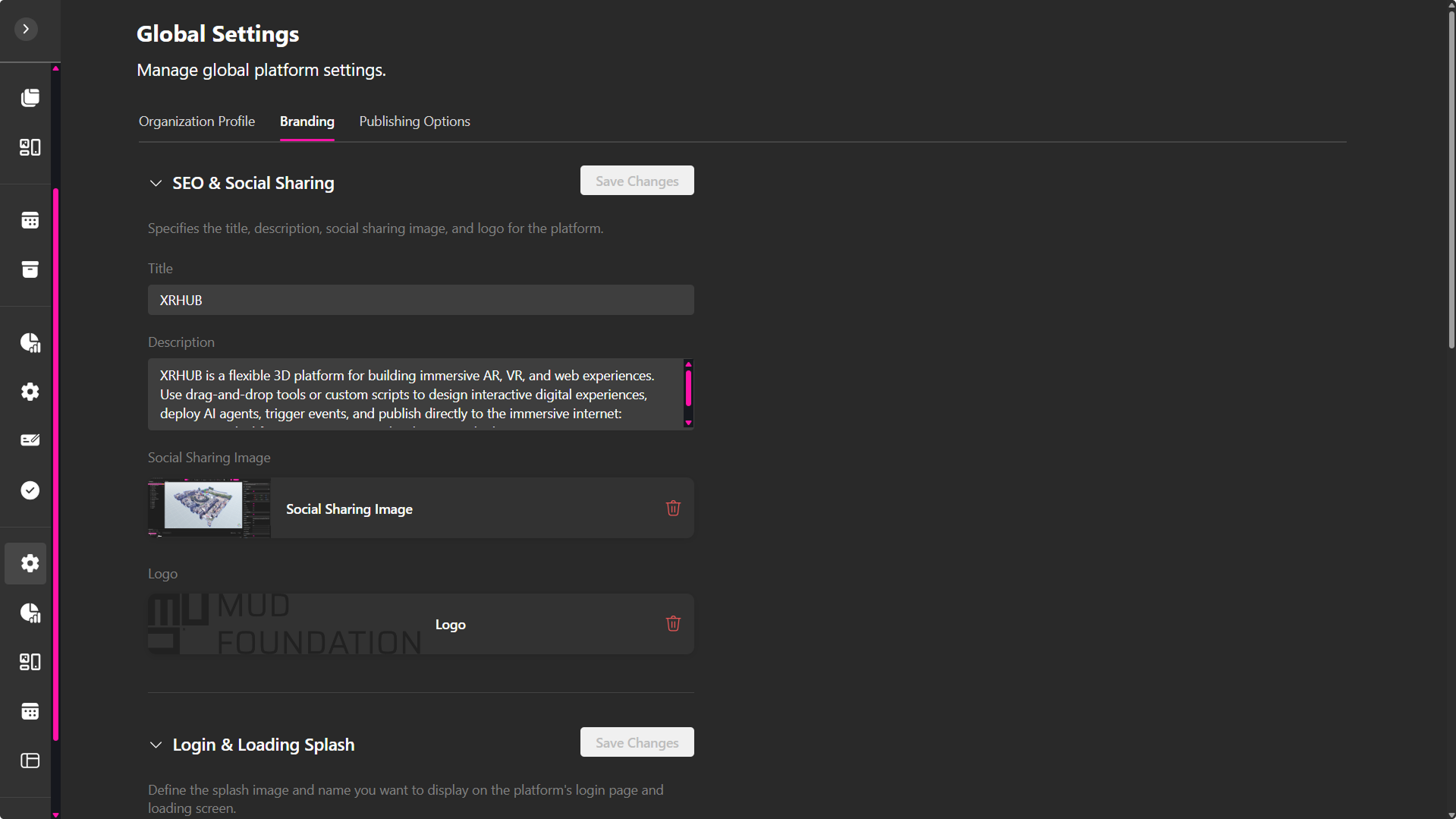
Incluye configuraciones de identidad visual, metadatos SEO y pantallas de carga o inicio.
SEO y Compartir en Redes Sociales
Define cómo aparece tu plataforma cuando se comparte en redes sociales o es indexada por motores de búsqueda.
Título
El título que se muestra en los navegadores y resultados de búsqueda.
Ejemplo:“XRHUB”
Descripción
Un resumen breve para vistas previas sociales o meta tags.
Ejemplo:“Combina modelos 3D, piezas arquitectónicas, iluminación e imágenes para crear espacios VR personalizados. Ya sea una sala de juntas sofisticada o una aventura cósmica, ¡el poder creativo es tuyo!”
Imagen para Compartir en Redes
La imagen predeterminada que se muestra al compartir el enlace del sitio en redes sociales.Logo
El logotipo oficial de la plataforma, utilizado en la interfaz y en los contenidos compartidos.
Pantalla de Inicio de Sesión y Carga
Personaliza la apariencia de la pantalla de inicio de sesión y la pantalla de carga de la plataforma.
Nombre
El título que se muestra en la pantalla de inicio de sesión (por ejemplo, “XRHUB”).Imagen de Inicio (Splash)
La imagen que aparece en la pantalla de bienvenida e inicio de sesión.Créditos de la Imagen de Inicio
Atribución o créditos del creador o fuente de la imagen.
Ejemplo:“Fotografía por Gustavo Pérez. New Extractivism de Vladan Joler, 2022. Media Under Dys.”
Imagen de Carga
La imagen que aparece durante el proceso de carga antes de ingresar a la plataforma.Créditos de la Imagen de Carga
Texto de atribución de la imagen de carga.
Ejemplo:“Fotografía por Gustavo Pérez. New Extractivism de Vladan Joler, 2022. Media Under Dystopia 3.0.”
Temas
Controla la paleta de colores y el estilo estético general de la interfaz dentro del metaverso.
Configuración de Tema (JSON)
La estructura del tema se define mediante variables JSON que especifican colores y estados de la interfaz.Ejemplo de configuración:
"name": "MUD Default",
"id": "mud-metaverse-dark-mode",
"default": true,
"variables": {
  "primary-color": "#FE12A8",
  "primary-color-minor-opacity": "#FE12A81a",
  "primary-color-hover": "#EA5DB6",
  "primary-color-pressed": "#FE12A8",
  "background2-color": "#FFFFFF",
  "loading-screen-background": "#FFFFFF",
  "link-color-hover": "#EA5DB6",
  "link-color": "#FE12A8",
  "link-color-pressed": "#FE12A8",
  "accept-color-pressed": "#FE12A8",
  "accent1-color": "#252525",
  "accent1-color-hover": "#5D646C",
  "accent1-border-color": "#2B313B",
  "accent1-color-pressed": "#FFFFFF",
  "accent2-color": "#252525",
  "accent2-color-hover": "#5D646C",
  "accent2-color-pressed": "#FFFFFF",
  "accent2-border-color": "#2B313B",
  "accent3-color-pressed": "#FFFFFF",
  "accent3-color": "#252525",
  "accent3-color-hover": "#5D646C",
  "accent3-border-color": "#2B313B",
  "accent4-color": "#FE12A8",
  "accent4-border-color": "#FE12A8",
  "accent4-color-hover": "#EA5DB6",
  "accent4-color-pressed": "#FE12A8",
  "accent5-color": "#252525",
  "accent5-border-color": "#2B313B",
  "accent5-color-hover": "#5D646C",
  "accent5-color-pressed": "#FFFFFF",
  "action-color": "#21242C",
  "action-color-highlight": "#3d3d3d",
  "border-radius-regular": "0px",
  "border-radius-small": "0px",
  "mic-setup-modal-bg-color": "#F5F5F5",
  "toolbar-icon-selected-bg": "#E7E7E7",
  "toolbar-icon-color": "#FFFFFF",
  "text5-color": "#FFFFFF",
  "text4-color": "#252525",
  "font-family-default": "Saira, sans-serif, Poppins, -apple-system, BlinkMacSystemFont, Segoe UI, Roboto, Helvetica, Arial, sans-serif, Apple Color Emoji, Segoe UI Emoji, Segoe UI Symbol",
  "navbar-background": "#000",
  "navbar-text-color": "#fff"
}
Publishing Options
La pestaña Publishing Options gestiona cómo se organizan y muestran las categorías de contenido en toda la plataforma.
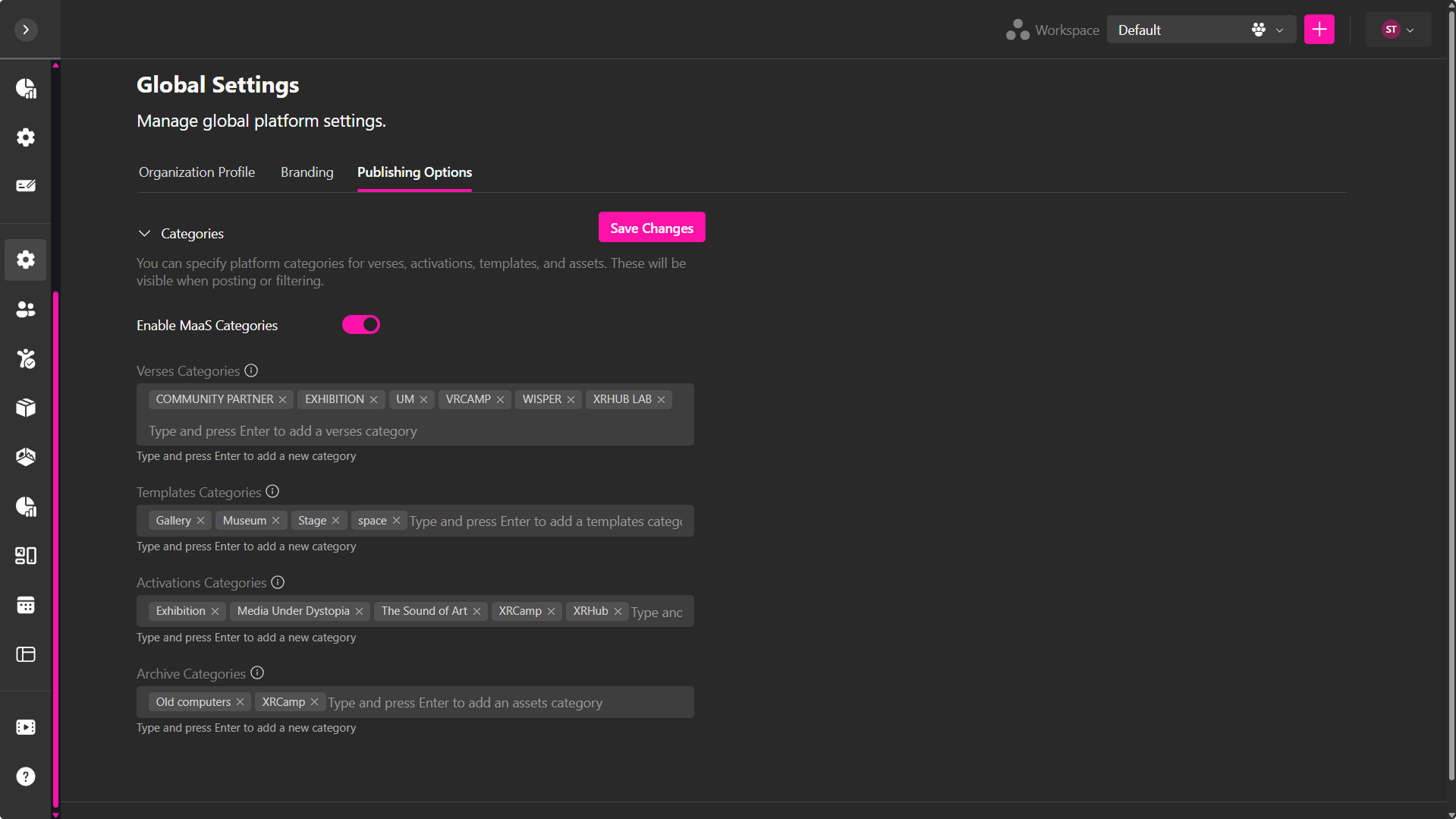
Categorías
Las categorías definen cómo se organiza y se descubre el contenido en diferentes áreas de la plataforma, incluyendo la página de Community y otras secciones relevantes.
Enable MaaS Categories
Activa o desactiva el sistema de categorías Metaverse-as-a-Service.Verses Categories
Define las categorías utilizadas al crear o filtrar versos.
Estas categorías aparecen en Community y ayudan a organizar experiencias basadas en versos.Templates Categories
Define categorías para templates, facilitando su exploración y reutilización en proyectos.Activations Categories
Define categorías para activaciones, mejorando su visibilidad en Community y secciones relacionadas con eventos.Archive Categories
Define categorías para recursos y assets del archivo, ayudando a organizar el contenido almacenado.
Cómo funcionan las categorías
- Las categorías se aplican al publicar contenido
- El contenido etiquetado con categorías se vuelve visible en:
- Página de Community
- Sistemas de filtrado en toda la plataforma
- Puedes agregar categorías escribiendo un nombre y presionando Enter
- Puedes crear y gestionar múltiples categorías para cada tipo de contenido
💡 Usa categorías para estructurar el contenido y mejorar su descubrimiento dentro de la plataforma.